大纲生成与编辑
大纲看板是 LandPPT 的第二阶段:在需求确认后由 AI 自动输出 PPT 结构,并允许人工审阅、迭代和导出。本页梳理「需求确认 → AI 生成 → 浏览/编辑 → 导出/同步」的全过程。
1. 需求确认
进入看板后会先看到「需求确认」卡片:
- 内容来源:选择「手动输入主题」或「从文件生成」。文件模式支持多选 PDF/DOCX/TXT/MD/图片/Excel(单个≤100MB),上传后会列出清单并提供 OCR/表格抽取等选项。
- 高级配置:包括行业、语气、语言、目标页数、模板、AI 模型、图像策略、是否启用深度研究等。不同字段会直接影响 AI 输出。
- 阶段提示:页面顶部显示 TODO 看板样式的阶段卡(需求确认 → 大纲生成 → PPT 生成),每个阶段都有
pending / in_progress / completed状态,便于复盘。
填写完毕后点击「确认需求并生成大纲」,系统进入 AI 生成流程。
2. AI 生成进度
- 动态提示:页面中间会展示 AI 大脑动画、进度环和提示语,反映当前任务状态。
- 实时日志:右侧的执行日志会滚动输出后端事件(解析文件、调用模型、写入数据库),便于排错。
- 阶段切换:生成完成后按钮变为「查看大纲」「重新生成大纲」,你可以选择继续或重新生成。
3. 大纲浏览
生成完成后会展示「AI 生成的大纲」,提供两种视图:
- 简洁视图:网格卡片显示页码、标题、副标题、首条要点,可快速判断整体逻辑。
- 详细视图:列表形式展示
content_points或content全量信息、幻灯片类型等,适合逐条校对。
常用操作:
- 点击卡片主体或「查看详情」按钮,会弹出 modal 展示全部要点、类型、标签。
- 点击「编辑此页」可修改标题、要点、类型,保存后立即写回 JSON。
- 使用「视图切换」按钮在简洁/详细模式之间切换。
4. 编辑大纲 JSON
- 点击「编辑大纲」进入 CodeMirror 样式的文本编辑器,可对整个 JSON 结构进行批量调整(新增/删除幻灯片、修改 metadata、调整语言等)。
- AI 优化:右侧提供「优化大纲」按钮,自动调用 AI 对当前 JSON 做润色与结构优化,生成的内容会直接载入编辑器,你可以再确认保存。
- 保存校验:保存前会执行
JSON.parse检查,随后调用/projects/{projectId}/update-outline。若 JSON 格式错误,界面会提示。 - 导出 JSON:点击「导出为 JSON」即可下载完整大纲文件,文件名包含标题和日期,适合归档或在其它环境导入。
5. 与项目联动
- 「项目概览」区域展示大纲 metadata(标题、场景、语言等)并提供「同步到 PPT 编辑器」按钮。点击后跳转
/project/{projectId}/slides/editor,即可根据该大纲生成幻灯片。 - 若发现需求填写有误,可重新开启「需求确认」阶段:修改信息、再次提交,旧大纲会被覆盖(建议先导出备份)。
- 多语言或深度研究项目会在大纲卡片上显示标签,方便区分不同版本。
6. 推荐流程
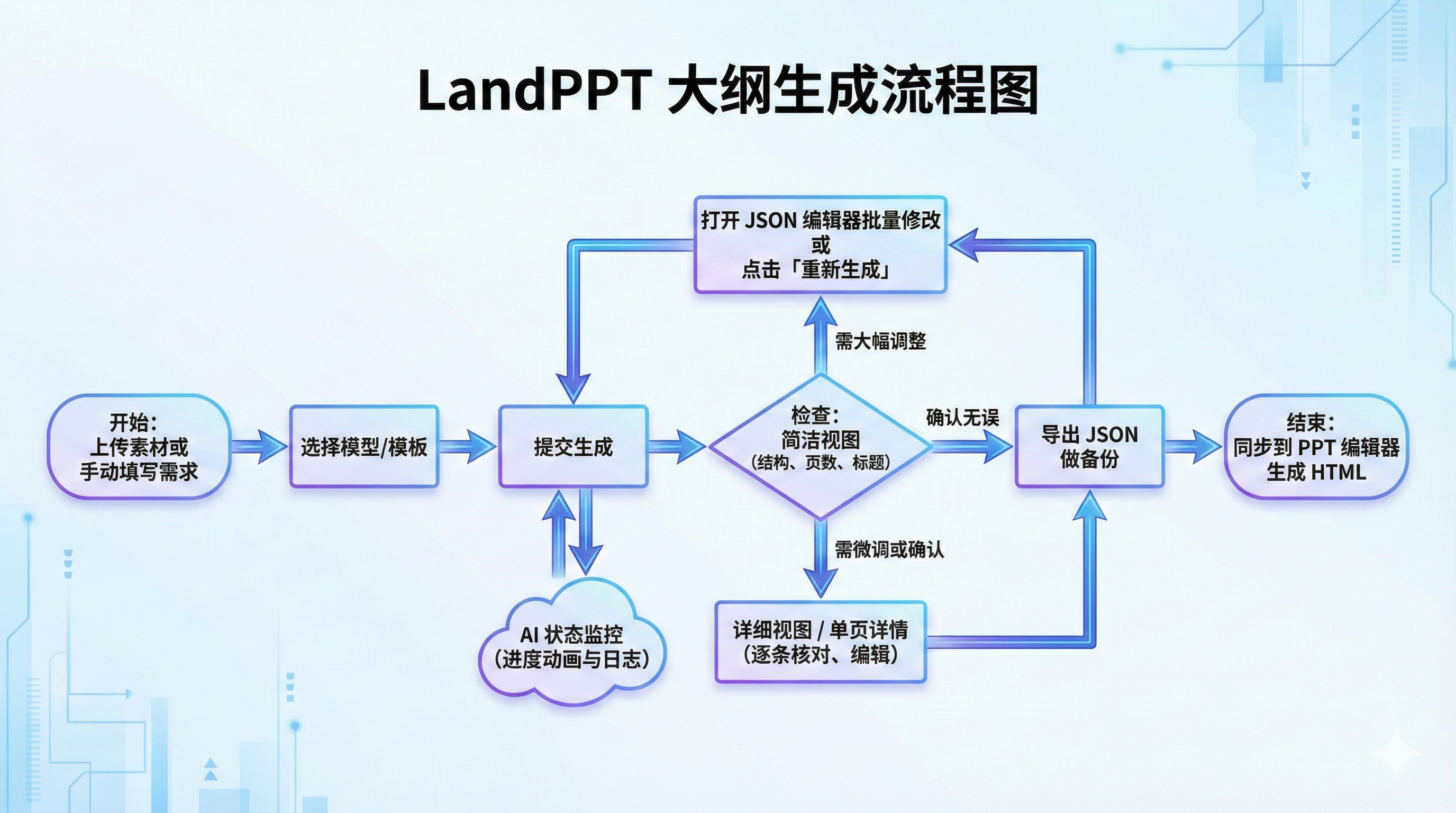
- 上传素材或手动填写需求 → 选择模型/模板 → 提交生成。
- 通过进度动画与日志了解 AI 状态。
- 在简洁视图中检查结构、页数、标题。
- 切换到详细视图或单页详情,逐条核对要点,并视情况编辑。
- 若需大幅调整,打开 JSON 编辑器批量修改,或点击「重新生成」。
- 导出 JSON 做备份,然后同步到 PPT 编辑器生成 HTML。
提示与最佳实践
- 多文件上传:上传列表下方会出现「文件处理选项」,针对 PDF/OCR/图片等选择不同策略;提交前可“清除所有”重新上传。
- 页数控制:需求表单中的页数直接影响
slides.length;模板选择将影响slide_type,在编辑器中可以再微调。 - 版本管理:建议在每次重大修改前使用「导出 JSON」备份,方便回滚。
- 协同编辑:当多人同时修改时,请及时刷新页面以获取最新 JSON,避免相互覆盖。
大纲看板连接了“需求收集 → AI 生成 → 人工校对”,同时兼顾可视化与 JSON 编辑两种工作方式,让你既能快速获取 AI 提案,也能精确掌控结构输出。